
클로드가 좋다는 건 알겠는데, 복붙이 일입니다
클로드를 쓰다 보면 어느 순간 이상한 노동이 생깁니다. 대화창에 원고를 붙여넣고, 답을 복사하고, 파일에 붙여넣고, 다시 다음 것을 붙여넣는 반복입니다. AI가 일을 해주는 게 아니라 제가 AI의 손발이 된 느낌이 듭니다.
그래서 클로드코드 얘기를 듣고 찾아보면 이번엔 검은 터미널 화면이 나옵니다. 명령어를 쳐야 한다는 말에 개발자 전용이구나 하고 닫으신 분이 많을 겁니다. 저도 처음엔 그랬습니다.
결론부터 말씀드리면 그 검은 화면 없이 쓰는 방법이 있습니다. VSCode라는 무료 프로그램에 확장 하나만 깔면, 클로드코드가 채팅 앱처럼 열립니다. 다른 점은 하나입니다. 이 채팅은 내 컴퓨터의 폴더와 파일을 직접 읽고, 만들고, 고칩니다. 복붙이 사라지는 지점이 여기입니다.
VSCode 설치 → 확장 두 개(한국어 팩·클로드코드) 설치와 로그인 → 폴더 만들고 첫 대화, 여기까지 따라 하면 오늘 바로 쓸 수 있습니다. 그리고 쓰다 보면 반드시 만나는 권한 모드와 필수 명령 세 개(/clear, /compact, /model)까지만 이번 글에서 다룹니다. 실제 저희 화면을 캡처해서 붙였습니다. 준비물은 클로드 유료 구독 하나입니다.
1단계. VSCode부터 설치합니다
VSCode(비주얼 스튜디오 코드)는 마이크로소프트가 무료로 배포하는 프로그램입니다. 원래는 코드 편집기인데, 저희는 코드를 쓸 게 아니라 클로드코드를 담는 그릇으로 씁니다.
다운로드 주소는 code.visualstudio.com 입니다. 접속하면 큰 다운로드 버튼이 바로 보이고, 윈도우면 윈도우용, 맥이면 맥용이 자동으로 잡혀 있습니다. 설치 과정에서 고민할 건 없습니다. 옵션 화면이 나와도 그대로 다음만 누르시면 되고, 하나만 고르신다면 “바탕 화면에 바로 가기 만들기” 정도 체크해두면 편합니다.
2단계. 확장 두 개를 깔고 로그인합니다
VSCode를 열면 왼쪽에 세로로 아이콘이 몇 개 있습니다. 그중 네모 블록 네 개짜리 아이콘이 확장(Extensions) 메뉴입니다. 앱스토어라고 생각하시면 됩니다. 여기서 두 개를 검색해서 설치할 겁니다.
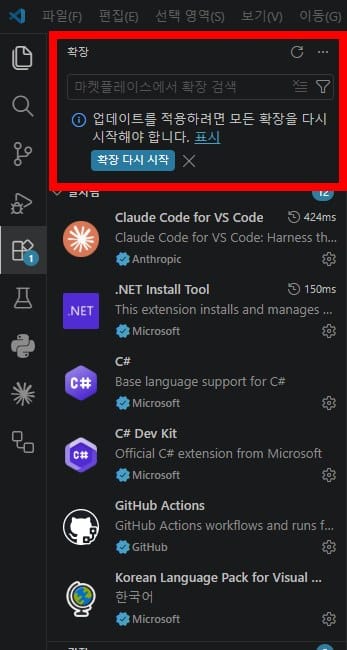
▲ 왼쪽 블록 아이콘을 누르면 열리는 확장 메뉴, 위쪽이 검색창
첫 화면이 온통 영어라 당황스러우실 텐데, 이것부터 해결합니다. 검색창에 korea라고 치면 맨 위에 Korean Language Pack(마이크로소프트 제작)이 나옵니다. 설치하고 다시 시작하면 메뉴가 전부 한국어로 바뀝니다.
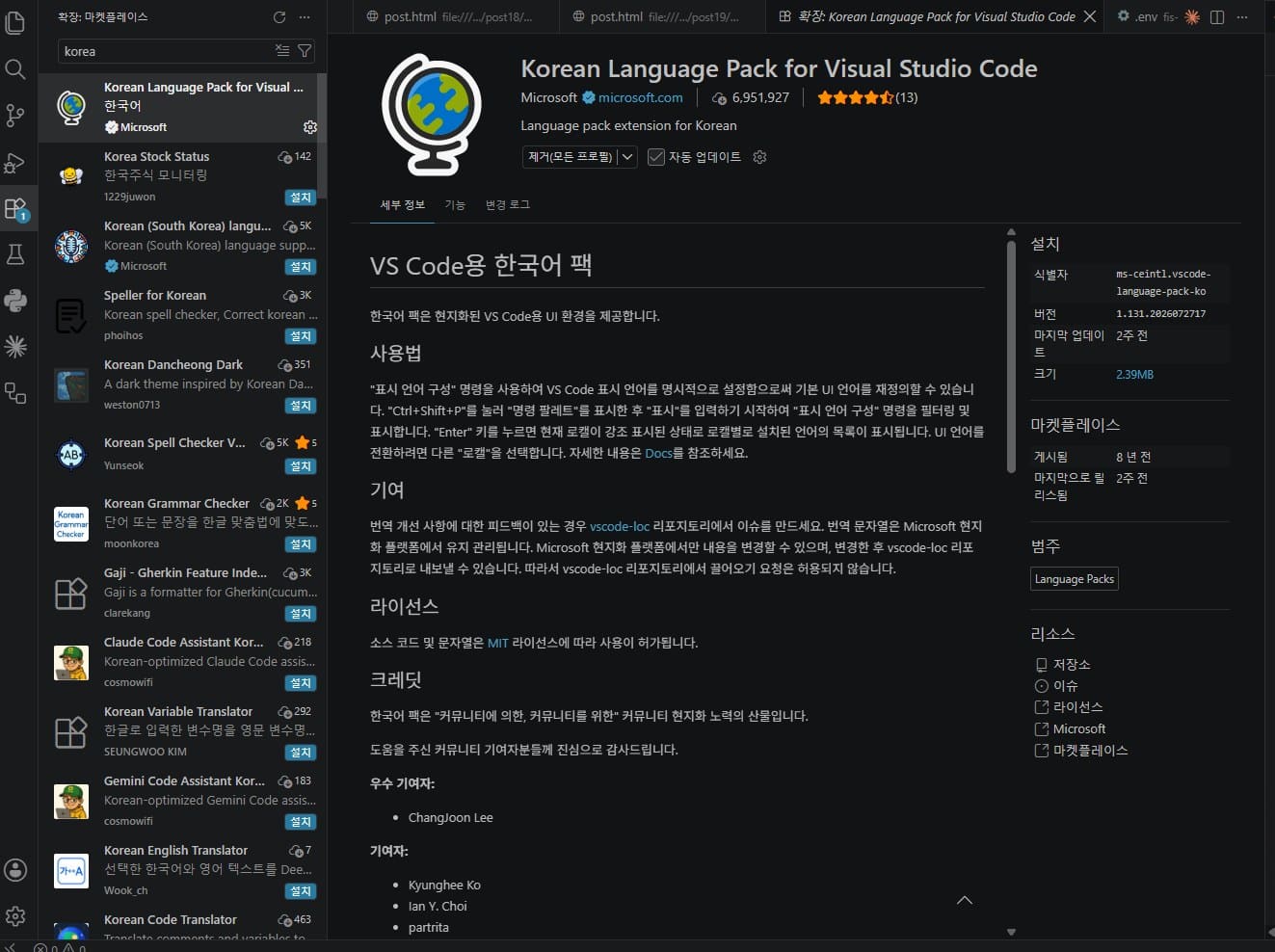
▲ korea로 검색하면 나오는 한국어 팩, 이것부터 설치
이제 본편입니다. 같은 검색창에 claude code라고 치면 Claude Code for VS Code가 나옵니다. 제작사가 Anthropic(클로드 만든 회사)인지 확인하고 설치 버튼을 누르세요. 다운로드 2,300만이 넘는 공식 확장입니다.
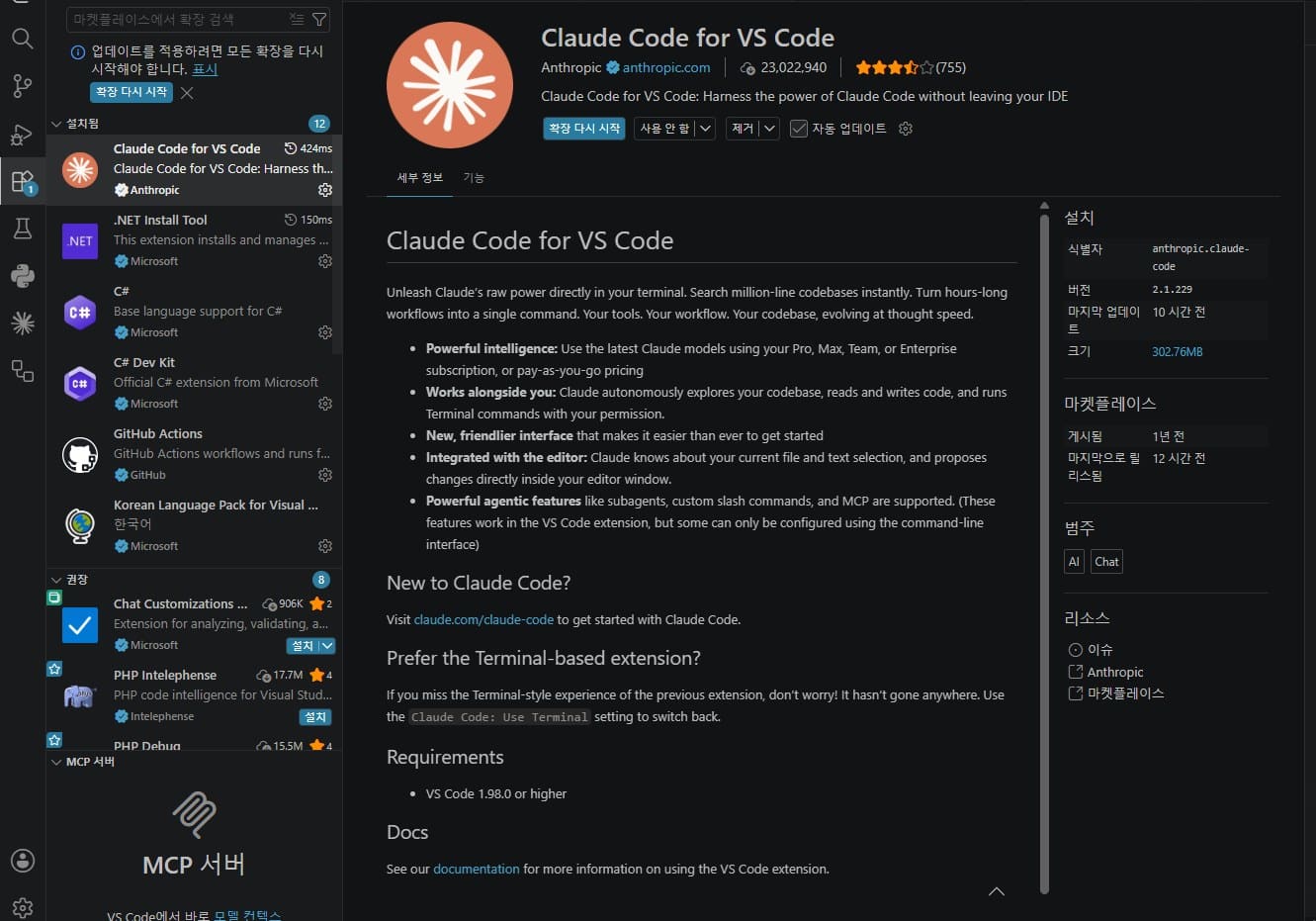
▲ 제작사 Anthropic 확인 후 설치
설치 후 처음 열면 로그인을 요구합니다. 평소 클로드 쓰던 계정 그대로 브라우저에서 로그인하면 연결됩니다. 별도의 API 키나 개발자 등록 같은 건 필요 없습니다.
비용 구조는 이렇습니다. VSCode도 무료고 확장도 무료지만, 클로드코드 자체는 유료 구독에서 돌아갑니다. 개인용 Pro 요금제(월 20달러대)부터 쓸 수 있고, 무료 계정으로는 안 됩니다. 이미 클로드를 결제해서 쓰고 계시다면 추가 비용은 없습니다.
3단계. 폴더를 만들고 첫 대화를 겁니다
여기가 대화창 클로드와 갈라지는 지점입니다. 클로드코드는 폴더 단위로 일합니다. 폴더를 하나 열어주면 그 안의 파일을 자기가 읽고, 새 파일을 만들고, 고칩니다. 그래서 첫 순서가 폴더 만들기입니다.
바탕화면이든 문서든 편한 곳에 폴더를 하나 만드세요. 이름은 아무거나 괜찮습니다. 그리고 VSCode 시작 화면의 폴더 열기(또는 위 메뉴의 파일 → 폴더 열기)로 그 폴더를 열면 준비가 끝납니다.
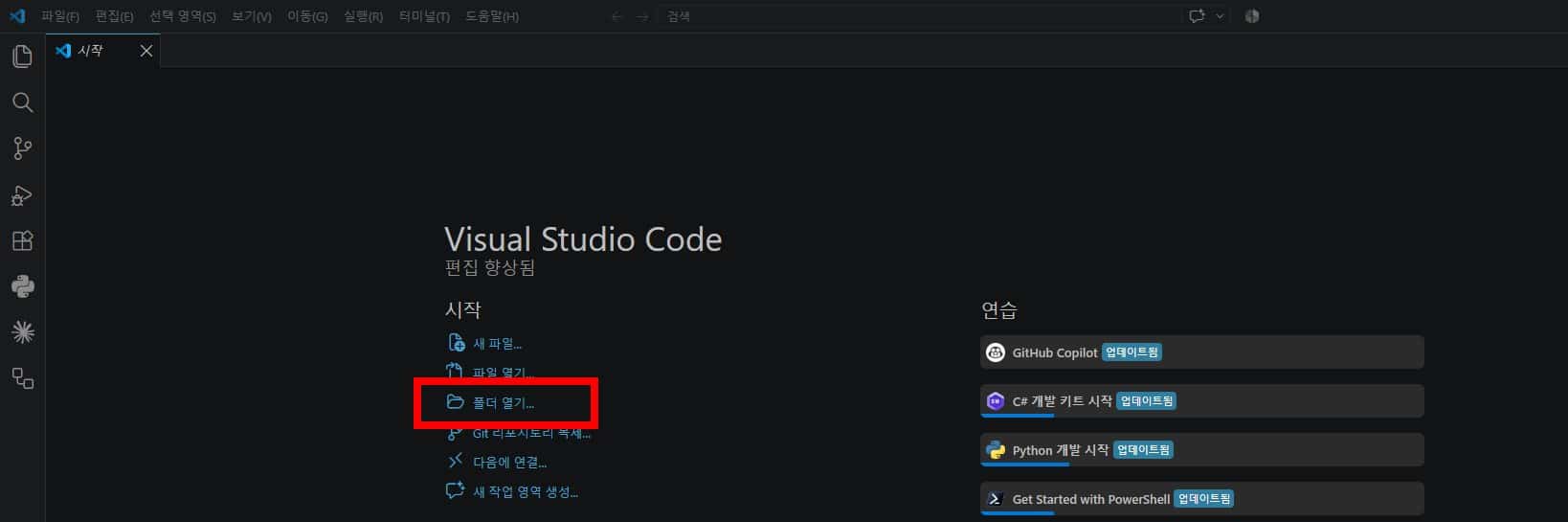
▲ 새 폴더를 만들어서 폴더 열기로 열면 된다
채팅은 오른쪽 상단의 클로드 아이콘(주황색 꽃 모양)을 누르면 시작됩니다. 화면 오른쪽에 채팅 패널이 열립니다.
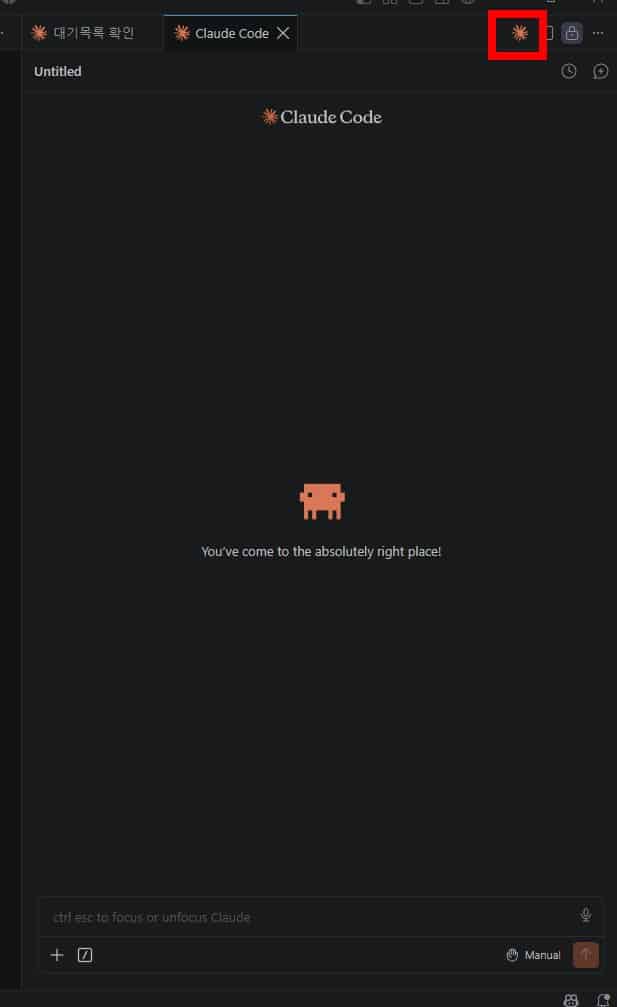
▲ 오른쪽 상단 아이콘을 누르면 채팅 패널이 열린다
시험 삼아 이렇게 시켜보세요.
대화창 클로드였다면 답을 복사해서 메모장에 붙여넣어야 했을 겁니다. 클로드코드는 왼쪽 폴더에 파일이 실제로 생깁니다. 이 차이를 한 번 눈으로 보시면, 왜 복붙이 사라진다고 했는지 바로 이해가 되실 겁니다.
입력창 오른쪽 아래, 권한 모드입니다
쓰다 보면 클로드가 자꾸 뭘 물어봅니다. “이 파일을 수정해도 될까요?” “이 명령을 실행해도 될까요?” 처음엔 안전해서 좋은데, 작업이 커지면 허락 버튼만 수십 번 누르게 됩니다.
이걸 조절하는 게 권한 모드입니다. 채팅 입력창 오른쪽 아래에 지금 모드가 작게 표시돼 있고(처음엔 Manual), 클릭하거나 입력창에서 Shift+Tab을 누르면 바꿀 수 있습니다. 다섯 가지가 나옵니다.
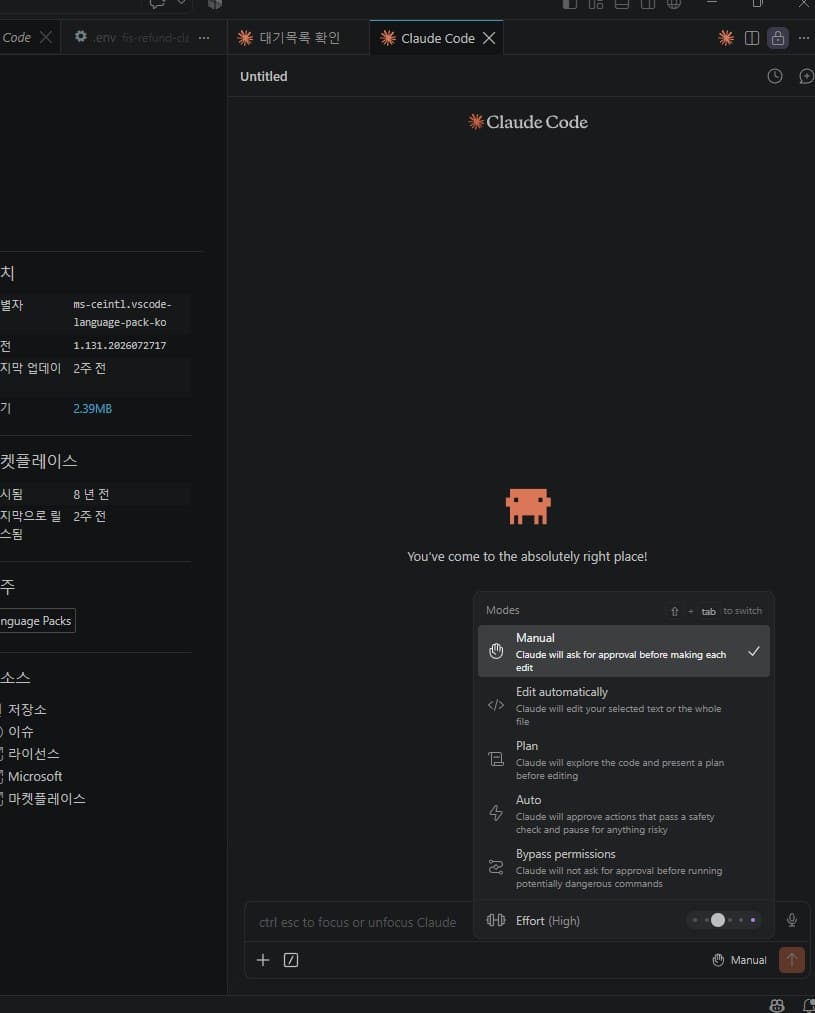
▲ 입력창 오른쪽 아래 모드 표시를 누르면 나오는 선택 화면
| 모드 | 클로드가 하는 것 | 언제 쓰나 |
|---|---|---|
| Manual | 뭘 고치든 매번 승인을 받고 진행합니다 | 처음 익힐 때, 중요한 파일을 다룰 때 |
| Edit automatically | 파일 수정은 안 물어보고 진행합니다 | 원고 작업처럼 파일만 만지는 일 |
| Plan | 아무것도 안 건드리고 계획만 먼저 보여줍니다 | 큰 작업을 시키기 전 방향 확인용 |
| Auto | 안전 검사를 통과한 건 자동, 위험한 것만 멈춰서 물어봅니다 | 어느 정도 익숙해진 뒤의 기본값 |
| Bypass permissions | 위험한 명령도 안 물어보고 끝까지 실행합니다 | 반복 작업에 완전히 익숙해진 뒤에만 |
편해서 다들 결국 이걸 켜게 되는데, 클로드가 파일을 지우거나 덮어써도 확인 없이 지나갑니다. 켜기 전에 두 가지만 지키세요. 중요한 파일은 백업해두고, 작업 전용 폴더 안에서만 쓰는 것입니다. 저희도 자동으로 돌리는 작업이 많지만 사이트 원고는 전부 백업이 먼저입니다.
반드시 알아야 하는 명령 세 개
채팅창에 슬래시(/)를 치면 명령 목록이 나옵니다. 수십 개가 있지만 실제로 매일 쓰는 건 세 개입니다. 이 세 개를 모르고 쓰면 클로드가 갑자기 멍청해졌다고 느끼는 순간이 반드시 옵니다.
먼저 배경 하나만 알아두세요. 클로드는 대화가 길어질수록 기억할 수 있는 분량이 차오릅니다. 가방 하나에 계속 짐을 넣는 것과 같아서, 가방이 차면 답이 느려지고 앞부분 내용을 흘리기 시작합니다. 아래 세 명령이 이 가방을 관리하는 도구입니다.
| 명령 | 하는 일 | 쓰는 순간 |
|---|---|---|
| /clear | 대화를 완전히 비우고 새로 시작합니다 | 다른 주제의 작업으로 넘어갈 때마다 |
| /compact | 지금까지 대화를 요약해서 압축하고 이어갑니다 | 같은 작업을 계속해야 하는데 대화가 길어졌을 때 |
| /model | 두뇌(모델)를 바꿉니다 | 어려운 일은 상위 모델, 단순 반복은 하위 모델 |
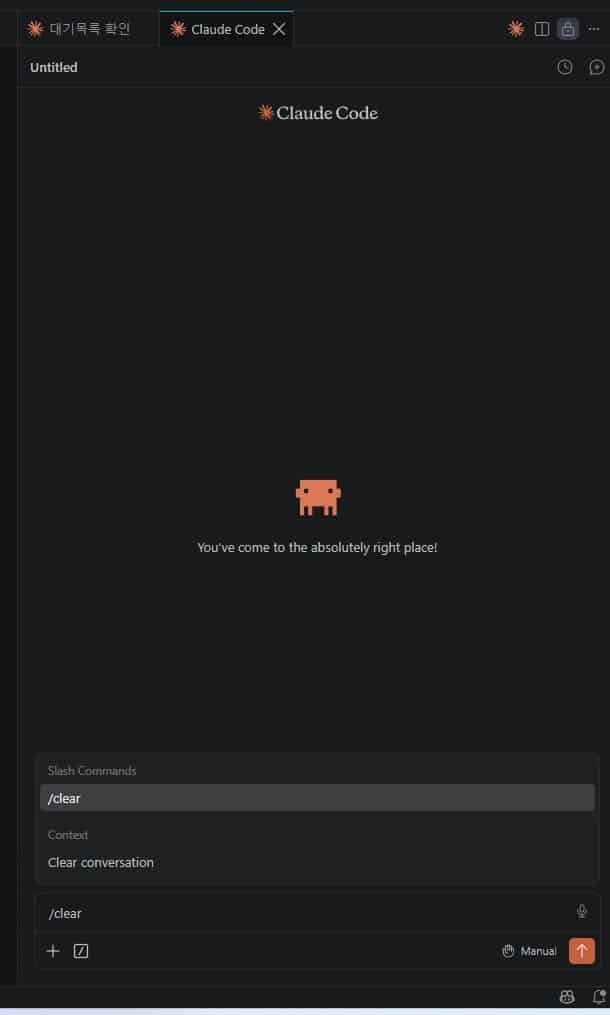
▲ 슬래시(/)를 치고 clear라고 쓰면 이렇게 뜬다
셋의 관계를 이렇게 기억하시면 됩니다. 일이 바뀌면 /clear, 일이 이어지면 /compact. 이전 맥락이 필요 없는데 /compact로 끌고 가면 요약에 시간만 쓰고, 반대로 맥락이 필요한데 /clear를 치면 처음부터 다시 설명해야 합니다. 그리고 /clear를 눌러도 이전 대화가 아주 사라지는 건 아닙니다. /resume이라고 치면 지난 대화 목록이 나와서 다시 불러올 수 있으니, 실수로 지웠다고 당황하지 않으셔도 됩니다.
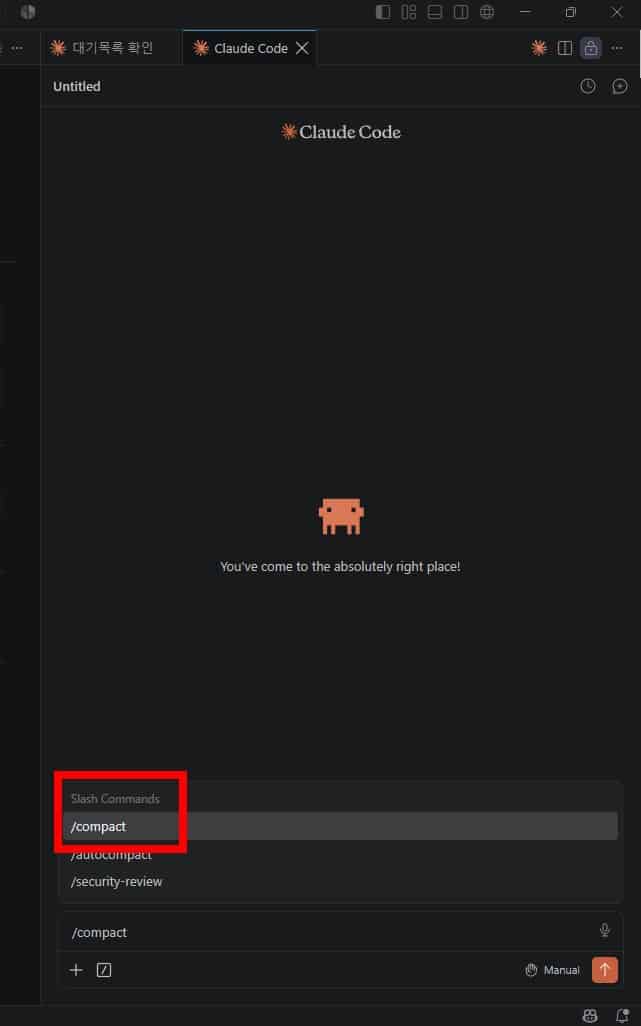
▲ /compact는 대화를 요약 압축해서 이어간다
/model은 비용과 직결됩니다. 상위 모델일수록 답이 좋지만 사용량이 빨리 닳습니다. 저희 기준으로는 원고 기획이나 까다로운 판단은 상위 모델, 파일 정리 같은 단순 작업은 아래 모델로 내려서 씁니다. 한도에 자주 걸리시는 분은 이것만 바꿔도 체감이 다릅니다. 어떤 모델이 있는지는 그때그때 바뀌니 외우실 필요 없고, /model을 쳐서 나오는 목록에서 고르시면 됩니다.
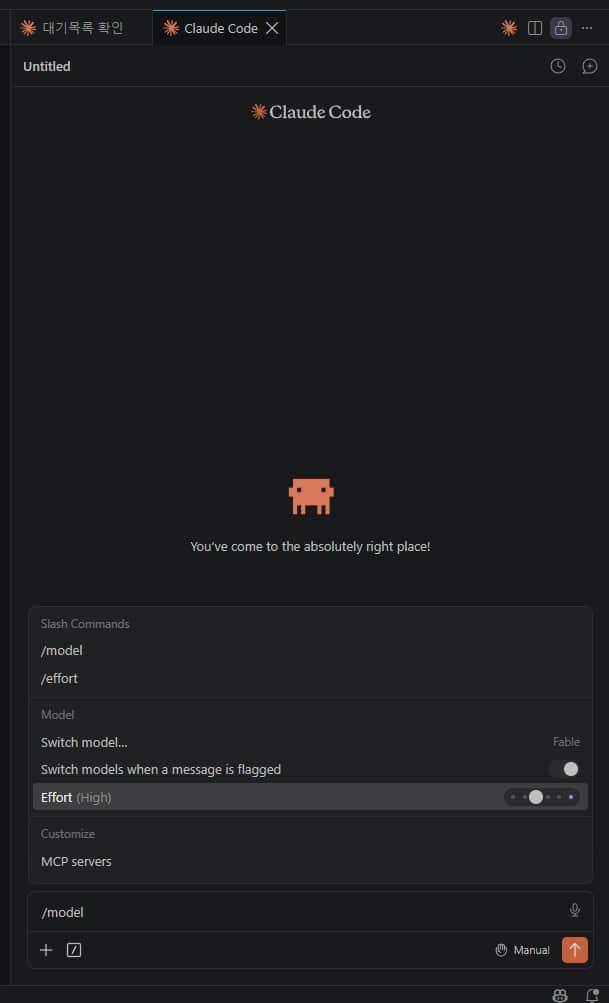
▲ /model을 치면 나오는 메뉴, Switch model에서 바꾼다
처음 쓸 때 걸리는 것들
따라 하시다 막히기 쉬운 지점을 미리 적어둡니다.
- 대화가 길어지면 한 번씩 끊어주세요. 한 창에서 하루 종일 이어가면 어느 순간 앞에서 정한 규칙을 흘립니다. 작업 하나 끝날 때 /clear가 습관이 되면 좋습니다
- 폴더를 안 열고 시작하면 반쪽짜리가 됩니다. 클로드코드의 힘은 파일을 직접 다루는 데서 나오는데, 폴더 없이 쓰면 그냥 채팅입니다
- 한도는 대화창 클로드와 공유됩니다. 클로드코드를 세게 돌린 날은 앱에서도 한도에 먼저 닿습니다. 구독 등급에 따라 여유가 다릅니다
- 답이 이상해지면 모델부터 확인하세요. /model로 지금 어떤 모델인지 보는 게 원인 찾기의 첫 순서입니다
저희는 이 채팅창으로 회사를 돌립니다
거창하게 들리겠지만 과장이 아닙니다. 지금 보시는 이 글도, 저희가 운영하는 사이트의 원고와 이미지와 발행도 전부 이 채팅창에서 시작합니다. 지난 글에서 업무의 99%를 클로드로 한다고 말씀드렸는데, 정확히는 대화창 클로드가 아니라 오늘 설치하신 이 클로드코드입니다.
대화창과 뭐가 다르길래 그런지, 오늘 내용만으로는 아직 감이 안 오실 수 있습니다. 파일을 만들어주는 채팅, 딱 거기까지니까요. 그런데 이 “파일을 직접 다룬다”가 쌓이면 원고 생성부터 발행까지 사람 손이 거의 안 가는 구조가 만들어집니다.
다음 글에서는 오늘 설치한 클로드코드로 간단한 홈페이지를 직접 만들어 봅니다. 코딩을 하나도 몰라도 채팅으로 시켜서 완성하는, 진짜 초보자를 위한 초간단 버전입니다. 오늘 만든 폴더 그대로 이어서 하니까 지우지 말고 두세요.
설치까지 몇 분 걸리셨나요
글로는 길어 보여도 실제로 해보면 VSCode 설치부터 첫 대화까지 10분이 안 걸립니다. 오늘은 파일 하나 만들어보는 것까지만 해보시고, 폴더에 평소 쓰시는 원고나 자료를 넣어서 이것저것 시켜보세요. 뭘 시킬 수 있는지 감이 오는 게 먼저입니다.
여러분들은 클로드코드로 제일 먼저 뭘 시켜보고 싶으세요? ^^ 저는 다음 글에서 이 채팅창으로 홈페이지를 하나 만들어 보여드리겠습니다.
다음 글에서는 클로드코드로 홈페이지를 만듭니다
코딩 몰라도 채팅만으로 완성하는 진짜 초보자용 초간단 버전으로 준비하겠습니다. 그전에 우리 회사 일에 어떻게 붙일 수 있을지 궁금하시면 편하게 물어보세요.